Как подключить VPN на компьютере с Windows
Подойдёт Windows 10 или 11. Удобнее всего, когда Telegram открыт на этом же компьютере — тогда подписка добавится одной кнопкой.
Подключение за 5 шагов
Скачайте установщик приложения: INCY для Windows или Happ для Windows. Это официальные страницы загрузки разработчиков.
Запустите установщик. Если Windows покажет окно «Windows защитил ваш компьютер» — нажмите «Подробнее» → «Выполнить в любом случае». Так Windows реагирует на новые программы без большой истории загрузок.
Откройте бота @anigovpn_bot в Telegram на компьютере и нажмите «🚀 Подключить VPN». На странице подписки выберите вкладку Windows, своё приложение и нажмите «Добавить подписку». Браузер спросит, открыть ли приложение, — нажмите «Открыть».
Если приложение не открылось, добавьте подписку вручную: в боте «👤 Профиль» → «🔐 Моя подписка» → нажмите на ссылку, чтобы скопировать. В приложении нажмите «+ Добавить подписку» и вставьте ссылку (Ctrl+V).
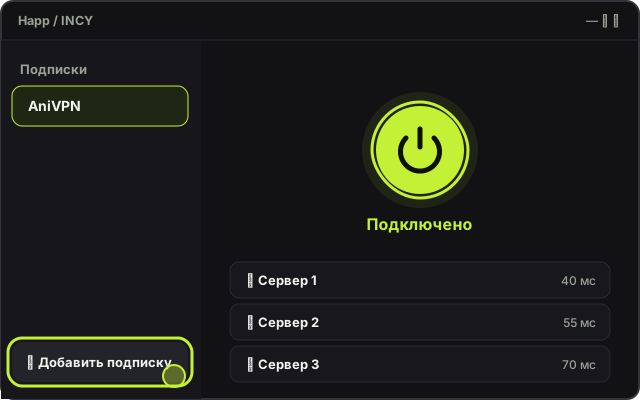
«+ Добавить подписку» и кнопка включения Выберите сервер и нажмите большую кнопку включения. При первом запуске Windows может спросить разрешение для сетевого адаптера — разрешите.
Полезно знать
Компьютер считается одним из 3 устройств подписки.
Если в Windows работает другой VPN или антивирус с «защитой сети», выключите его: два VPN одновременно мешают друг другу.
Нет Telegram на компьютере — откройте бота на телефоне, скопируйте ссылку из «🔐 Моя подписка» и отправьте её себе в «Избранное» или на почту.
Не получилось? Посмотрите что делать, если VPN не подключается или нажмите «💬 Поддержка» в боте — он проверит подписку и подскажет, что сделать.
Подключите AniVPN за пару минут
3 дня бесплатно, без привязки карты. Всё — в Telegram-боте.