Как подключить VPN на Mac
Подходит для MacBook, iMac и Mac mini — и с процессорами Apple (M1–M4), и с Intel.
Как узнать процессор Mac
Откройте меню Apple (значок яблока в левом верхнем углу) → «Об этом Mac». В строке «Чип» написано Apple M1/M2/M3/M4 или в строке «Процессор» — Intel.
Подключение за 5 шагов
Скачайте INCY для своего Mac: для процессоров Apple (M1–M4) или для Intel. На Mac с процессором Apple можно поставить и Happ из App Store.
Откройте скачанный файл .dmg и перетащите приложение в папку «Программы». Если macOS скажет, что приложение из интернета, нажмите «Открыть».
Откройте бота @anigovpn_bot в Telegram на Mac и нажмите «🚀 Подключить VPN». На странице подписки выберите macOS, своё приложение и нажмите «Добавить подписку». Если браузер спросит, открыть ли приложение, — разрешите.
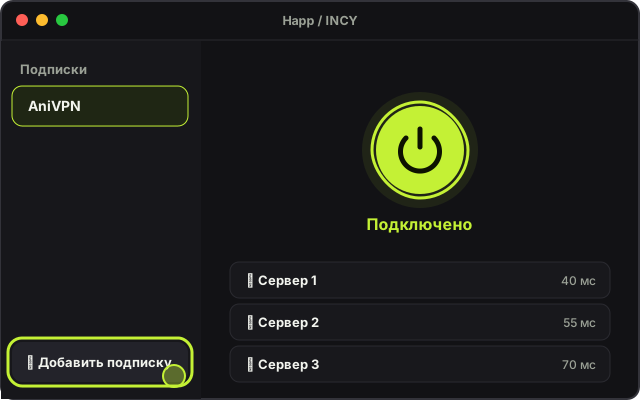
Подписка добавлена — осталось включить При первом включении macOS попросит разрешить добавление конфигурации VPN — нажмите «Разрешить» и введите пароль от Mac.
Выберите сервер и нажмите кнопку включения. Значок VPN появится в строке меню вверху экрана.
Если подписка не добавилась
Скопируйте ссылку в боте: «👤 Профиль» → «🔐 Моя подписка» → нажмите на ссылку. В приложении нажмите «+ Добавить подписку» и вставьте её (⌘V).
Полезно знать
Mac считается одним из 3 устройств подписки.
Если включён другой VPN или «Частный узел iCloud», выключите их — они мешают друг другу.
Не получилось? Посмотрите что делать, если VPN не подключается или нажмите «💬 Поддержка» в боте — он проверит подписку и подскажет, что сделать.
Подключите AniVPN за пару минут
3 дня бесплатно, без привязки карты. Всё — в Telegram-боте.