Как подключить VPN на Android
Подходит для телефонов и планшетов на Android 8 и новее: Samsung, Xiaomi, Honor, Huawei с Google-сервисами и других.
Подключение за 5 шагов
Откройте бота @anigovpn_bot в Telegram и нажмите «Запустить». Если вы здесь впервые — нажмите «🎁 Попробовать бесплатно 3 дня».
Установите приложение Happ или INCY из Google Play: Happ, INCY. Если Google Play не открывается, скачайте APK-файл с официальной страницы: Happ.apk или Incy.apk. Телефон попросит разрешить установку из этого источника — разрешите.
В боте нажмите «🚀 Подключить VPN». На странице подписки выберите вкладку Android, своё приложение и нажмите «Добавить подписку».
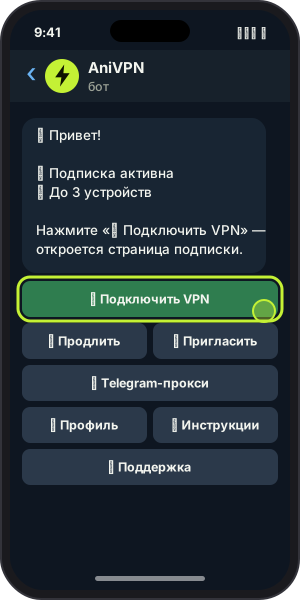
Меню бота 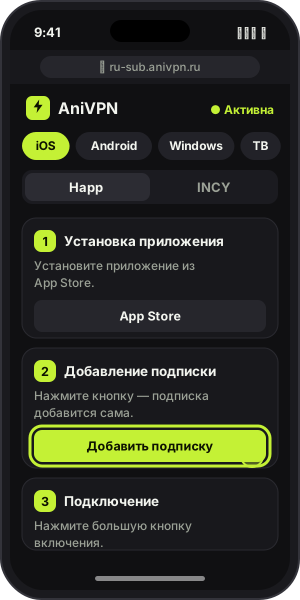
Нажмите «Добавить подписку» При первом включении Android покажет окно «Запрос на подключение». Нажмите «OK» — без этого разрешения ни один VPN на Android не работает.
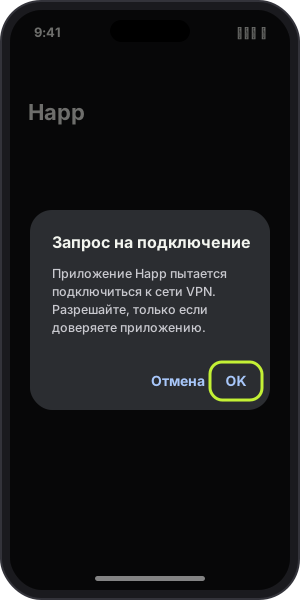
Нажмите «OK» Нажмите большую кнопку включения. Когда VPN работает, в строке уведомлений появится значок ключа.
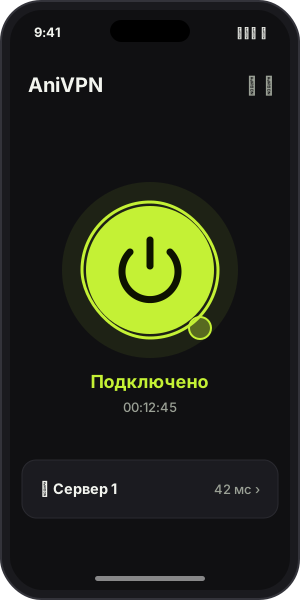
VPN включён
Если подписка не добавилась
В боте откройте «👤 Профиль» → «🔐 Моя подписка» и нажмите на ссылку, чтобы скопировать её.
В приложении нажмите «+» → «Вставить из буфера».
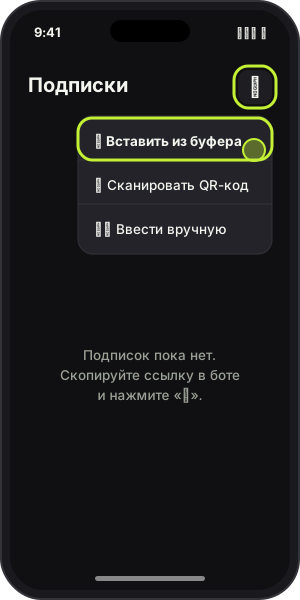
«+» → «Вставить из буфера»
Советы для Android
Xiaomi, Honor, Huawei иногда выключают VPN в фоне для экономии батареи. В настройках телефона найдите приложение (Happ или INCY) → «Батарея» → «Без ограничений».
Чтобы VPN включался сам, в настройках Android откройте «Подключения» → «VPN» → шестерёнка у приложения → «Постоянная VPN». Названия пунктов зависят от модели телефона.
Если медленно — выберите в приложении другой сервер.
Не получилось? Посмотрите что делать, если VPN не подключается или нажмите «💬 Поддержка» в боте — он проверит подписку и подскажет, что сделать.
Подключите AniVPN за пару минут
3 дня бесплатно, без привязки карты. Всё — в Telegram-боте.